Que es iRehab
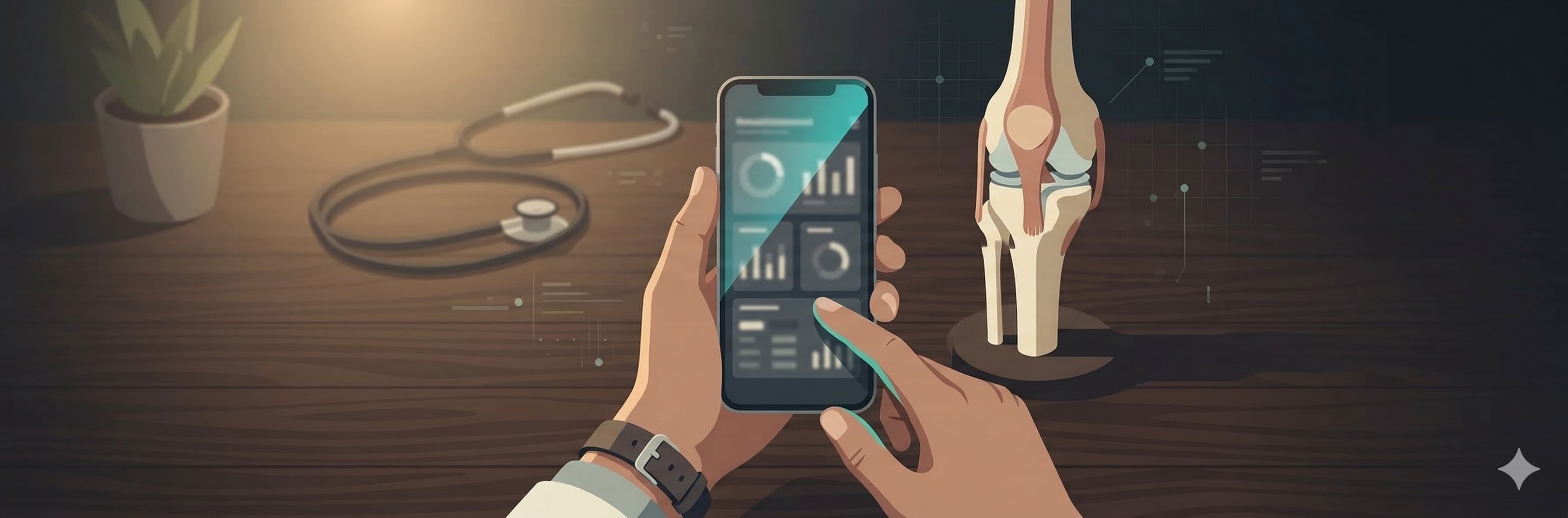
iRehab es un sistema gratuito de seguimiento de rehabilitacion postquirurgica. Los medicos prescriben ejercicios, los pacientes los realizan y reportan desde casa, y los fisioterapeutas (PT) ajustan los protocolos basandose en datos reales.
El sistema tiene tres componentes:
- Doctor PWA — Para medicos y fisioterapeutas. Lista de pacientes, prescripciones, seguimiento de tendencias, recoleccion de PROM (19 instrumentos validados), registros quirurgicos, facturacion.
- Patient PWA — Para pacientes. Registro de ejercicios, reporte de dolor, fotos de heridas, cuestionarios, consentimiento electronico (e-consent).
- MVC Dashboard — Creacion de cuentas de pacientes y gestion avanzada.
Sus datos le pertenecen. Exportelos en cualquier momento, sin preguntas, en formato JSON estandar.
Paso 1: Obtenga un codigo de invitacion
iRehab actualmente funciona solo con invitacion. Contacte al equipo de De Novo Orthopedics para recibir su codigo de invitacion personal.
El codigo esta vinculado a su correo electronico, es valido por 7 dias y es de un solo uso.
Paso 2: Registre su cuenta de medico
- Abra la pagina de registro: irehab.denovortho.com/Login/RegisterDoctor
- Complete sus datos:
| Campo | Descripcion |
|---|---|
| Nombre (Name) | Su nombre completo |
| Numero de identificacion (ID Number) | Se usa como credencial de inicio de sesion |
| Contrasena (Password) | Elija una contrasena segura |
| Telefono (Phone) | Numero de contacto |
| Correo electronico (Email) | Debe coincidir con el correo vinculado a su codigo de invitacion |
| Departamento (Department) | Ej.: "Ortopedia" (Orthopedics), "Rehabilitacion" (Rehabilitation) |
| Codigo de invitacion (Invite Code) | Obtenido del equipo De Novo |
- Haga clic en "Submit." Vera un mensaje de confirmacion si el registro fue exitoso.
Paso 3: Inicie sesion en el Doctor PWA
Despues del registro, abra la interfaz del medico:
irehab-doctor.pages.devIngrese su numero de identificacion y contrasena. Vera una lista de pacientes vacia — esto es normal.
Despues de su primer inicio de sesion, visite la pestana "Profile" para configurar el nombre de su hospital y su foto de perfil.
Agregar a la pantalla de inicio (Usar como aplicacion nativa)
iRehab es una PWA (Progressive Web App — Aplicacion web progresiva). No necesita descargar nada desde la App Store. Una vez agregada a su pantalla de inicio, se abre instantaneamente y funciona sin conexion.
iPhone / iPad (Safari):- Abra irehab-doctor.pages.dev en Safari (no Chrome — iOS requiere Safari para instalar PWA)
- Toque el boton Compartir (Share — cuadrado con flecha hacia arriba) en la barra inferior
- Desplacese hacia abajo y toque Agregar a pantalla de inicio (Add to Home Screen)
- Toque Agregar (Add)
- Abra irehab-doctor.pages.dev en Chrome
- Toque el menu de tres puntos (esquina superior derecha)
- Toque Agregar a pantalla de inicio (Add to Home Screen) o Instalar aplicacion (Install App)
- Toque Agregar (Add)
El icono de iRehab aparecera en su pantalla de inicio. Toquelo para abrir directamente — no necesita navegador.
Paso 4: Comparta su enlace de registro de pacientes
Cada medico tiene un enlace unico de registro de pacientes. Envielo a sus pacientes y ellos completan sus propios datos.
Su enlace de registro de pacientes:irehab.denovortho.com/Login/Register?doctor=YOUR_DOCTOR_ID
Puede encontrar su Doctor ID en la pestana "Profile" del Doctor PWA despues de iniciar sesion.
Configuracion recomendada:- Recepcion de la clinica: En la pestana "Profile" del Doctor PWA, toque el boton "QR" para generar y descargar una imagen con codigo QR. Imprimala y plastifiquela para su recepcion. Los pacientes escanean y se registran solos.
- Cuenta oficial de LINE: Si tiene una cuenta oficial de LINE, agregue este enlace a su rich menu. Los usuarios nuevos veran la pagina de registro; los usuarios existentes veran la pagina de inicio de sesion.
- Nota sobre el navegador de LINE: El navegador integrado de LINE redirigira automaticamente a Safari (iPhone) o Chrome (Android). Esto es normal. Despues de la redireccion, guie a los pacientes a tocar "Compartir" y luego "Agregar a pantalla de inicio" para que puedan abrir la aplicacion directamente desde su pantalla de inicio en lugar de volver a LINE cada vez.
| Campo | Descripcion |
|---|---|
| Nombre (Name) | Nombre completo del paciente |
| Numero de identificacion (ID Number) | Se convierte en credencial de inicio de sesion |
| Telefono (Phone) | Se convierte en la contrasena predeterminada |
| Correo electronico (opcional) | Los pacientes con correo reciben informes semanales de rehabilitacion |
| Fecha de nacimiento (Date of Birth) | Datos demograficos basicos |
| Fecha de cirugia (Surgery Date) | El sistema crea automaticamente un plan de rehabilitacion al completar este campo |
| Diagnostico (Diagnosis) | Ej.: "Artrosis bilateral de rodilla" (Bilateral knee OA) |
| Procedimiento (Procedure) | Ej.: "Artroplastia total de rodilla" (Total Knee Arthroplasty) |
- Crea la cuenta del paciente (contrasena = numero de telefono)
- Crea un CareEpisode (recorrido de rehabilitacion)
- Genera la primera prescripcion de ejercicios (ajustada al protocolo del procedimiento)
- Crea una carpeta en Google Drive para fotos de heridas
- El paciente aparece inmediatamente en su lista de pacientes del Doctor PWA
Paso 5: El paciente inicia sesion en el Patient PWA
Indique a su paciente:
- Abrir irehab-patient.pages.dev en su telefono
- Usuario: su numero de identificacion
- Contrasena: su numero de telefono (se recomienda cambiarla despues del primer inicio de sesion)
Despues de iniciar sesion, los pacientes ven sus tareas diarias:
- Ejercicio (Exercise) — Seguir la prescripcion, marcar cada ejercicio como completado
- Reporte (Report) — Nivel de dolor diario (VAS 0-10) y foto de herida
- Cuestionario (Questionnaire) — Encuestas PROM enviadas automaticamente en momentos clave
Ayude a los pacientes a agregar a la pantalla de inicio
Recomendamos hacer esto durante la visita clinica o al momento del alta. La mayoria de los pacientes (especialmente adultos mayores) no saben que es una PWA.
Puede decirle al paciente:"Permita que le agregue la aplicacion de rehabilitacion a su telefono. Solo toque este icono todos los dias y siga los ejercicios."
iPhone: Safari, luego boton Compartir, luego Agregar a pantalla de inicio, luego Agregar
Android: Chrome, luego Menu de tres puntos, luego Agregar a pantalla de inicio, luego Agregar
Una vez instalada, la aplicacion se almacena localmente y funciona incluso con internet inestable. Los registros de ejercicios se sincronizan automaticamente cuando la conexion regresa.
Paso 6: Seguimiento y ajustes
De vuelta en el Doctor PWA, vera:
- Lista de pacientes (Patient List) — Ordenada por prioridad (alertas primero, cirugias recientes primero)
- Detalle del paciente (Patient Detail) — Seis pestanas:
- Resumen (Overview) — Tendencias de VAS, graficos de adherencia
- Prescripcion (Prescription) — Ejercicios actuales, edicion en linea
- Evaluacion (Assessment) — Evaluacion del fisioterapeuta (ROM, notas SOAP, avance de fase)
- Progreso (Progress) — Fotos de heridas, puntajes PROM (19 instrumentos incluyendo KOOS JR., HOOS JR., PROMIS, Oxford, DASH, y mas), hitos
- Registro quirurgico (Surgical Record) — Detalles operativos, informacion de implantes, abordaje, complicaciones, generacion de DSCC (Discharge Summary for Continuity of Care)
- Facturacion (Billing) — Seguimiento de costos por episodio, soporta gobernanza de pago global y responsabilidad de costos por episodio
Modificacion de prescripciones
Al ajustar la prescripcion de ejercicios de un paciente:
- Abra la pestana "Prescription", haga clic en "Edit"
- Agregue, elimine o modifique ejercicios (series/repeticiones/tiempo de mantenimiento)
- Seleccione un motivo de modificacion (registrado para mejora de calidad clinica):
- Dolor excesivo, ROM insuficiente, solicitud del paciente, preocupacion por herida, inflamacion, listo para progresar, otro
- Haga clic en "Save Prescription"
Exportacion de datos
En la pestana "Profile", haga clic en "Export My Data" para descargar un archivo JSON completo con todos los datos de sus pacientes. Sus datos le pertenecen.
Preguntas frecuentes
Que pasa si un paciente olvida su contrasena?La contrasena predeterminada es su numero de telefono. Si la olvida, contacte al equipo De Novo para restablecerla.
Puede mi fisioterapeuta usar el sistema?Si. Contacte al equipo De Novo y crearemos una cuenta de fisioterapeuta (SubRole: PT) vinculada a usted. Los fisioterapeutas pueden ver a sus pacientes y editar prescripciones (guardadas como borrador hasta que usted apruebe).
Donde se almacenan los datos?Google Cloud Firestore (certificado ISO 27001). Las fotos de heridas se almacenan en Google Drive. Todos los datos son exportables.
Es gratuito?Si. El Patient PWA y el Doctor Panel basico son gratuitos de forma permanente.
Puedo dejar de usarlo en cualquier momento?Si. Exporte sus datos y deje de usarlo. Sin contratos, sin permanencia, sin tarifas de cancelacion.
Necesita ayuda?
Contacte al equipo de De Novo Orthopedics para:
- Codigos de invitacion
- Configuracion de cuentas de fisioterapeutas
- Soporte tecnico
- Consultoria de flujo de trabajo clinico